AI로 얼굴 바꾸는 방법
몇 가지 간단한 단계로 AI 얼굴 교체를 만들어 보세요. 대상 사진을 선택하고 사용 허가를 받은 얼굴 이미지를 추가한 다음 결과를 생성하고 원하는 모습이 될 때까지 다듬으면 됩니다.
사진 두 장. 몇 번의 클릭. 새로운 작품.
이 안내를 따라 Dessi AI로 이미지의 얼굴을 바꿔 보세요. 어떤 이미지를 선택해야 하는지, 교체를 실행하는 방법, 완성된 결과를 공유하기 전에 확인할 사항을 알아볼 수 있습니다.
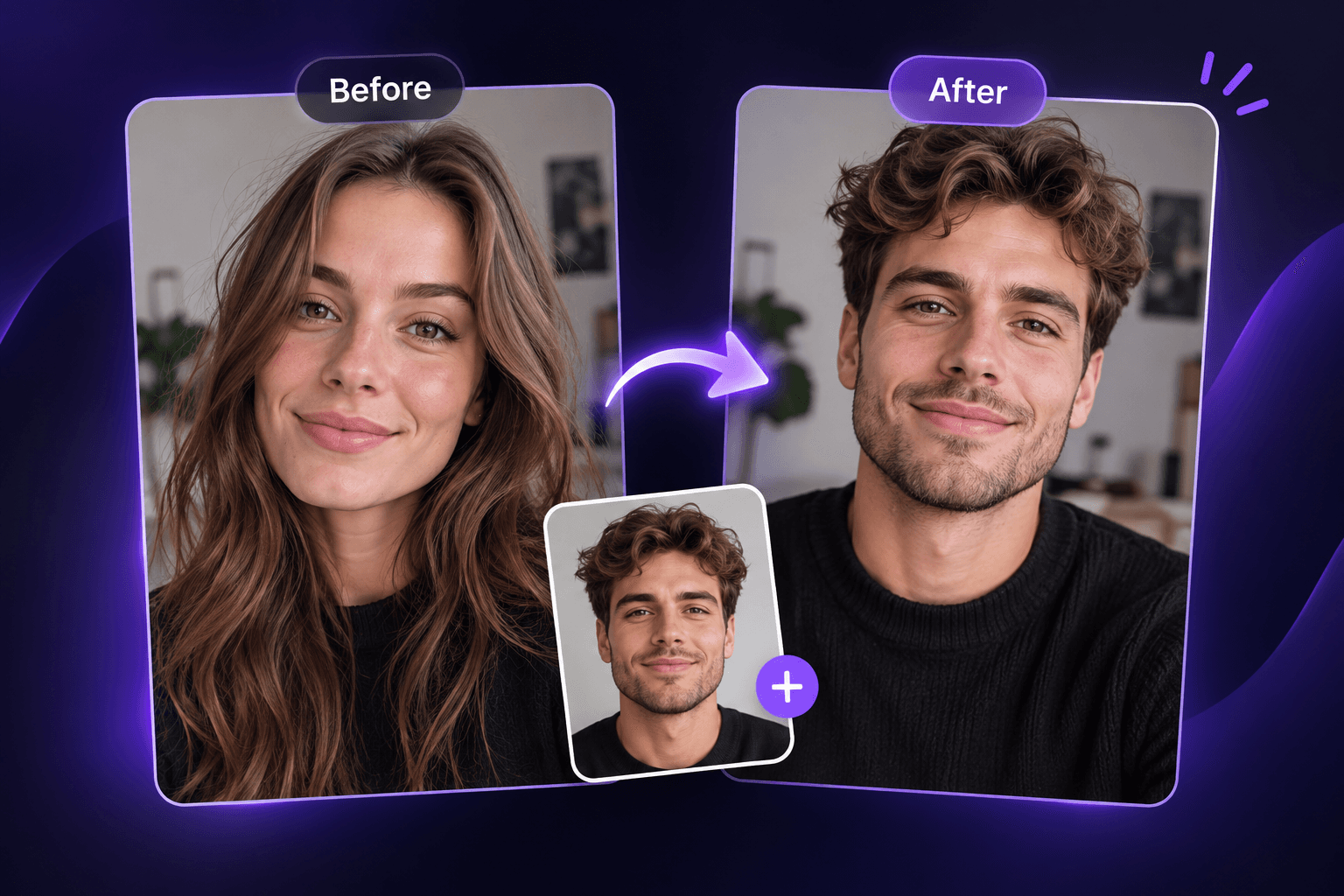
시작하기 전에
이미지 두 장을 준비하세요. 대상 사진(편집하려는 이미지)과 원본 사진(사용하려는 얼굴)입니다. 얼굴이 선명하게 보이고 해상도가 높으며 흐릿하지 않은 이미지를 선택하세요. 두 이미지와 해당 인물의 초상을 사용할 권한이 있는지 확인하세요.
AI로 얼굴 바꾸는 방법
1. AI 얼굴 교체 도구 열기
Dessi AI 얼굴 교체 페이지로 이동하세요. 이 도구는 정지 사진에서 얼굴을 바꾸는 이미지 작업 흐름을 제공합니다.
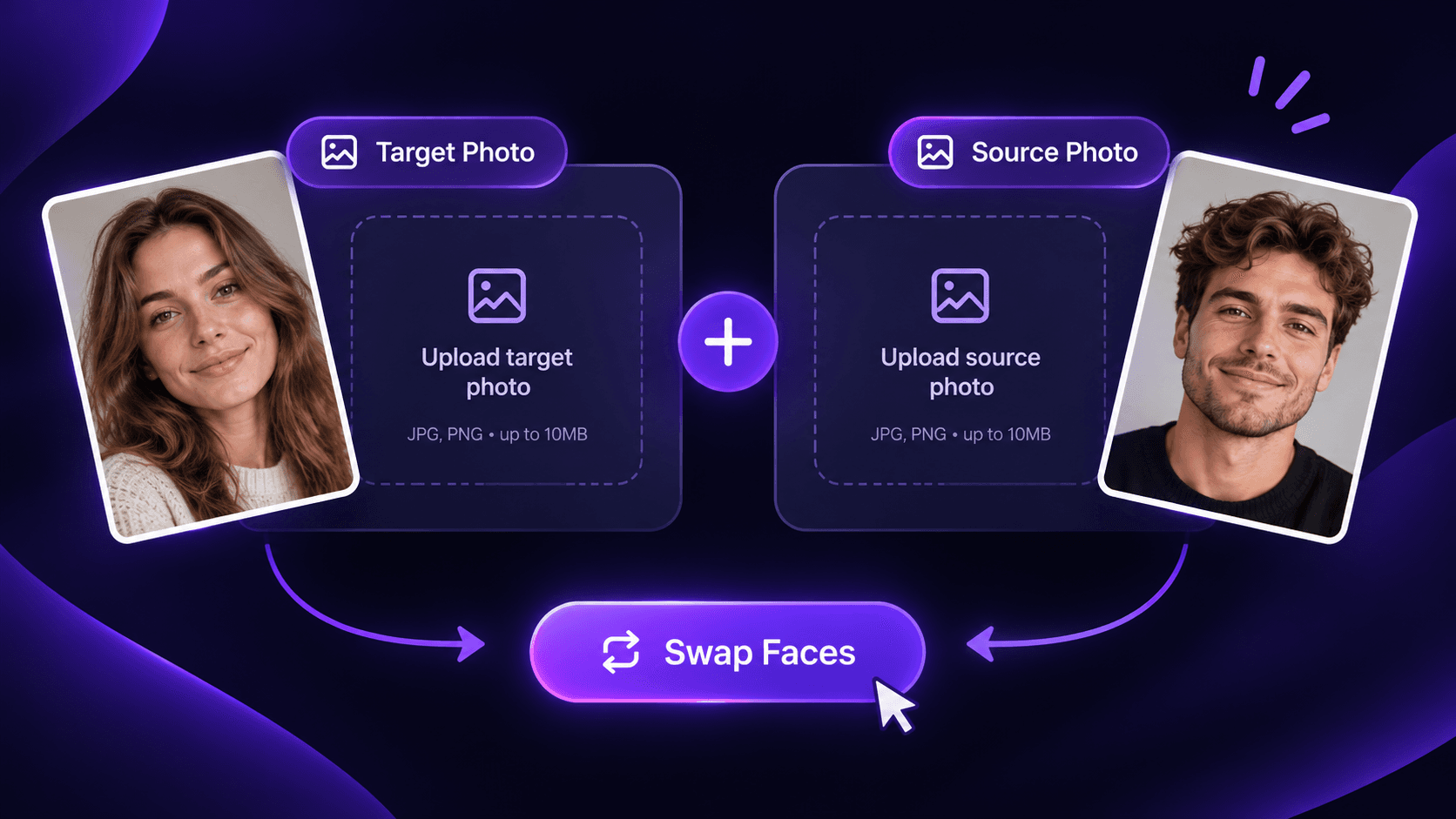
Open AI face swap →2. 이미지 업로드하기
먼저 대상 사진을 추가한 다음 원본 얼굴 사진을 업로드하세요. 얼굴이 가려지지 않은 정면 또는 비슷한 각도의 인물 사진을 사용하세요.
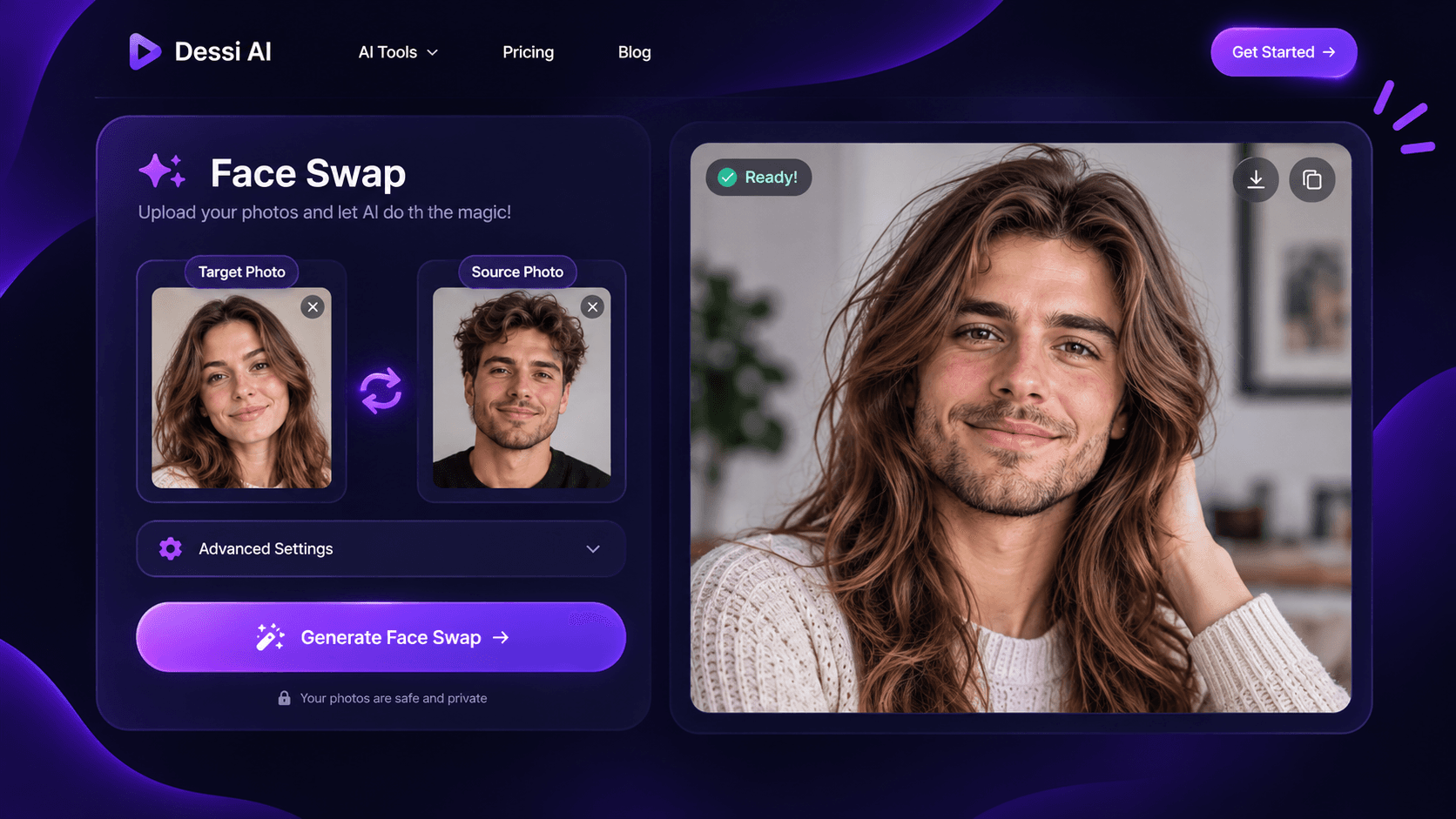
3. 얼굴 교체 생성하기
생성을 시작하고 결과가 나올 때까지 기다리세요. 처리 시간은 이미지와 현재 서비스 상태에 따라 달라질 수 있습니다.
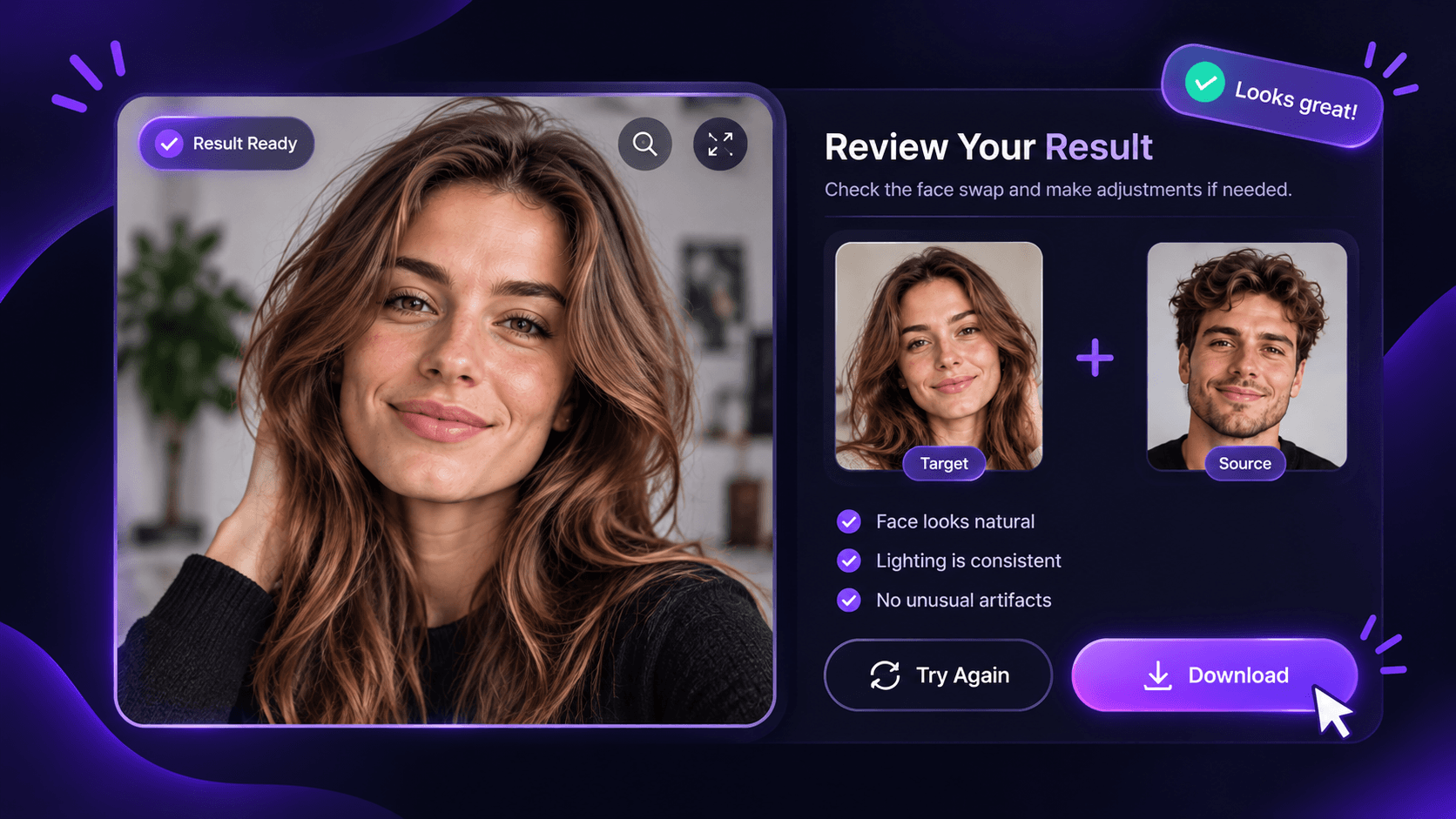
4. 결과 검토 및 다듬기
결과물을 원본 크기로 확인하세요. 얼굴 정렬, 가장자리, 피부 톤, 조명, 그림자, 표정이 대상 이미지와 어울리는지 살펴보세요. 필요하면 더 선명한 원본 사진이나 카메라 각도가 더 비슷한 대상 사진을 사용해 보세요.
5. 신중하게 저장하고 공유하기
결과가 마음에 들면 저장하고 공유할 때는 맥락을 덧붙이세요. AI로 편집한 이미지를 실제 사진인 것처럼 제시하지 마세요.
AI 얼굴 교체란?
AI 얼굴 교체는 머신러닝 모델을 사용해 이미지 속 얼굴을 바꾸고 대상 사진에 어울리도록 조정합니다. 단순히 한 얼굴을 다른 얼굴 위에 붙이는 대신 얼굴 특징, 표정, 위치, 조명 및 주변 이미지의 세부 요소를 고려할 수 있습니다. 결과는 원본 이미지와 도구에 따라 달라집니다.
더욱 자연스러운 결과를 위한 팁
선명하고 해상도가 높은 사진으로 시작하세요. 얼굴이 잘 보이도록 하고 강한 필터, 움직임으로 인한 흐림, 선글라스, 주요 특징을 가리는 물체는 피하세요. 머리 각도와 조명 조건이 비슷하면 자연스럽게 합성하기 쉽습니다. 첫 결과의 정렬이 어색하면 다른 원본 이미지를 시도하고 최종 이미지는 항상 원본 크기로 확인하세요.
동영상에서도 얼굴을 바꾸고 싶으신가요?
이미지 얼굴 교체와 동영상 얼굴 교체는 서로 다른 작업 흐름을 사용합니다. 정지 사진 대신 움직이는 영상으로 작업하려면 Dessi AI 동영상 얼굴 교체 도구를 살펴보세요.
Explore AI video face swap →책임감 있게 얼굴 교체 사용하기
사용 권한이 있고 관련 당사자에게 적절한 허락을 받은 이미지와 초상만 사용하세요. 다른 사람인 척하거나 시청자를 속이거나 누군가를 괴롭히거나, 누군가가 실제로 말하거나 행동하지 않은 일을 한 것처럼 거짓으로 암시하기 위해 얼굴 교체를 사용하지 마세요. 관련 법률과 플랫폼 규칙을 준수하고 맥락이 불분명해질 수 있는 사실적인 AI 편집물에는 이를 명확히 표시하세요.
첫 AI 얼굴 교체를 만들어 보세요.
Dessi AI 이미지 도구를 열고 위 단계를 따라 아이디어를 이미지로 만들어 보세요.
얼굴 교체 시작하기 →AI 동영상 얼굴 교체 사용해 보기
정지 이미지 대신 동영상으로 얼굴 교체를 만들어 보세요.
동영상 얼굴 교체 살펴보기 →