Så byter du ansikten med AI
Skapa ett AI-ansiktsbyte i några enkla steg. Välj ett målfoto, lägg till en ansiktsbild som du har tillstånd att använda, skapa resultatet och finjustera det tills det ser bra ut.
Två foton. Några klick. En ny skapelse.
Använd den här guiden för att byta ansikte i en bild med Dessi AI. Du får lära dig vilka bilder du ska välja, hur du genomför bytet och vad du bör kontrollera innan du delar din färdiga skapelse.
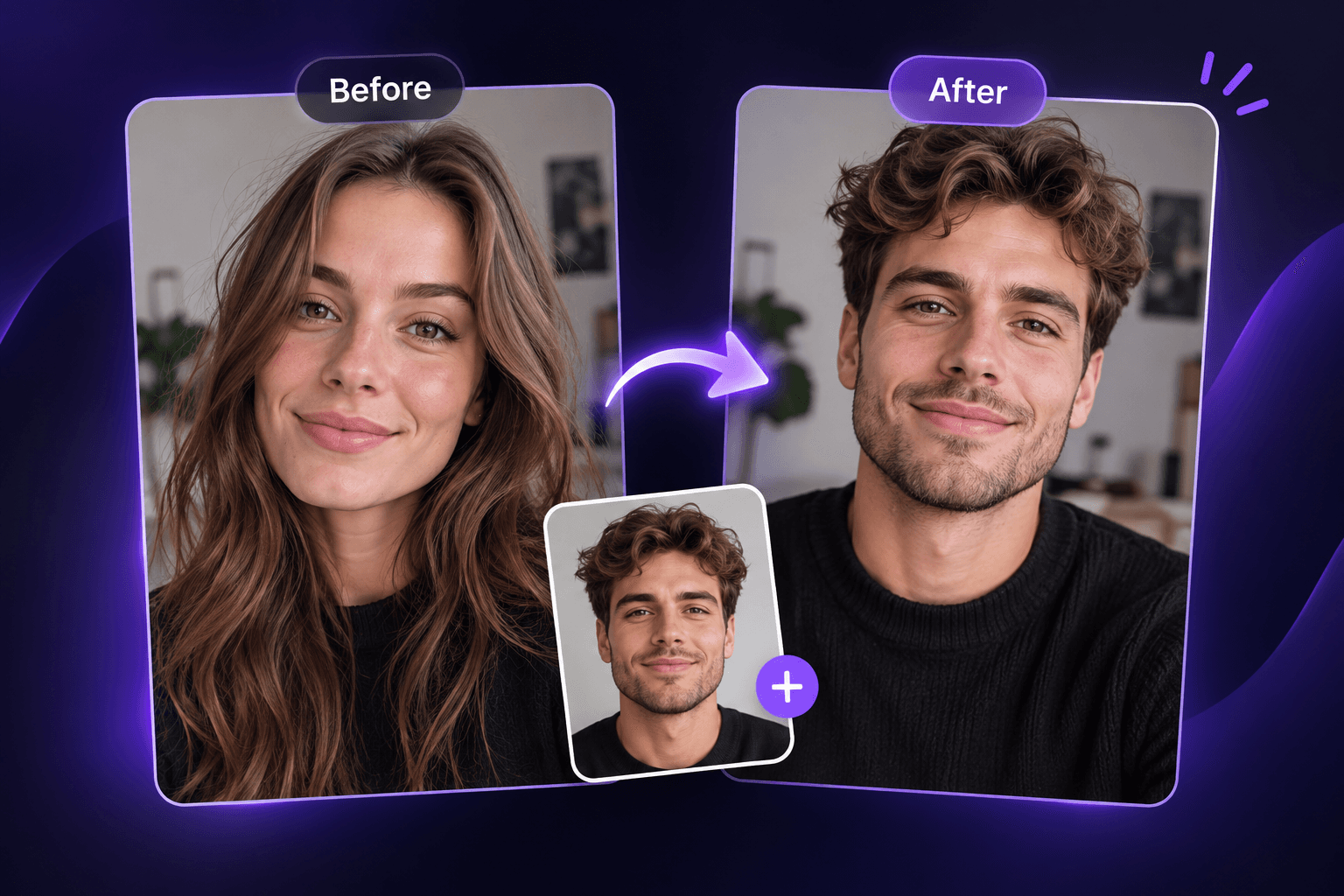
Innan du börjar
Förbered två bilder: ett målfoto (bilden du vill redigera) och ett källfoto (ansiktet du vill använda). Välj bilder där ansiktet syns tydligt, med bra upplösning och minimal oskärpa. Se till att du har tillstånd att använda båda bilderna och personens utseende.
Så byter du ansikten med AI
1. Öppna AI-verktyget för ansiktsbyte
Gå till Dessi AI:s sida för ansiktsbyte. Det här arbetsflödet används för att ersätta ett ansikte i ett stillfoto.
Open AI face swap →2. Ladda upp dina bilder
Lägg först till målfotot och ladda sedan upp källfotot med ansiktet. Använd ett porträtt framifrån eller i en liknande vinkel där ansiktet inte skyms.
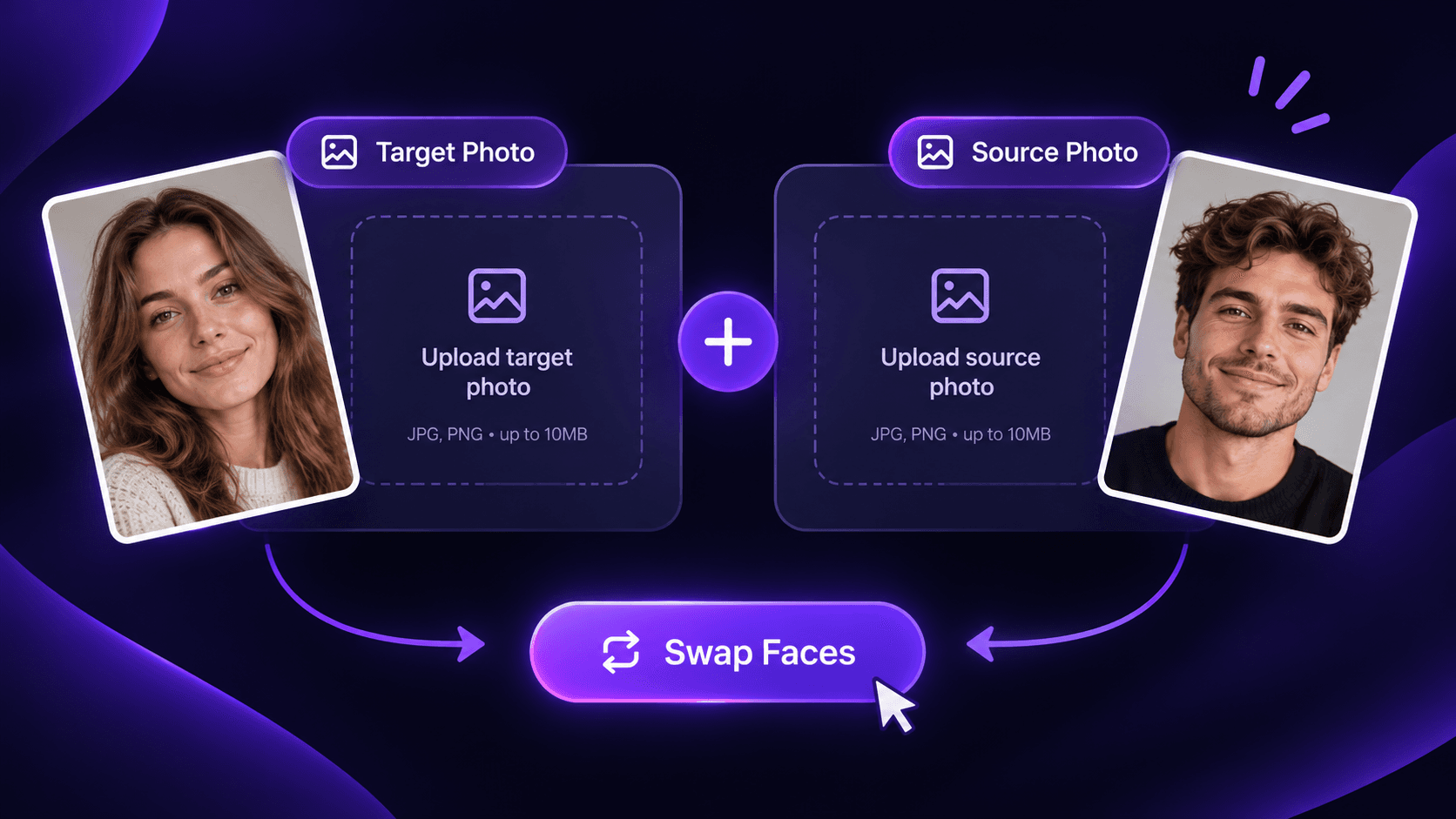
3. Skapa ditt ansiktsbyte
Starta genereringen och vänta på resultatet. Bearbetningstiden kan variera beroende på bilden och tjänstens aktuella förhållanden.
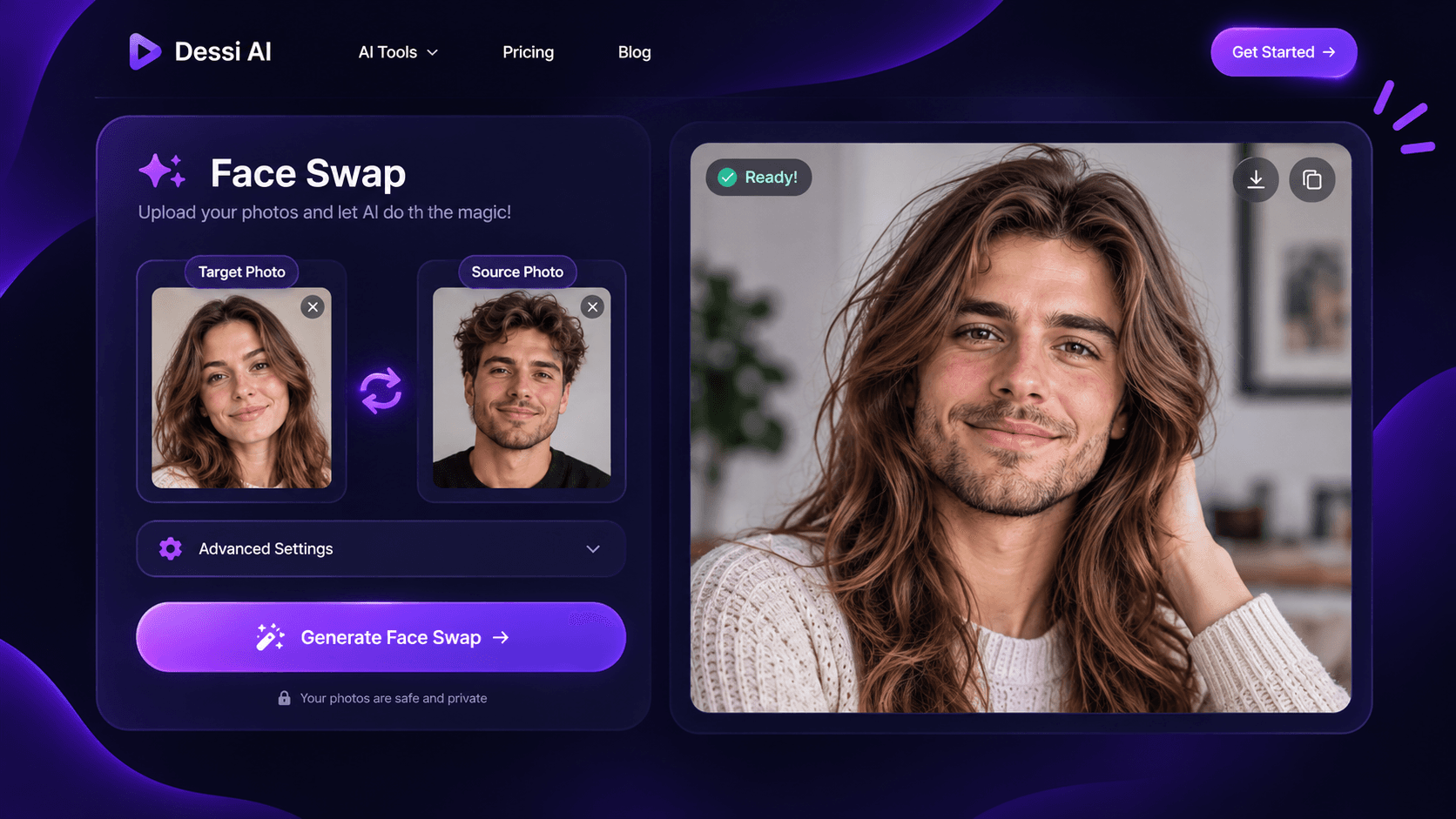
4. Granska och finjustera
Granska resultatet i full storlek. Kontrollera ansiktets placering, kanter, hudton, ljus, skuggor och om uttrycket passar målbilden. Testa vid behov ett tydligare källfoto eller en målbild med en mer lik kameravinkel.
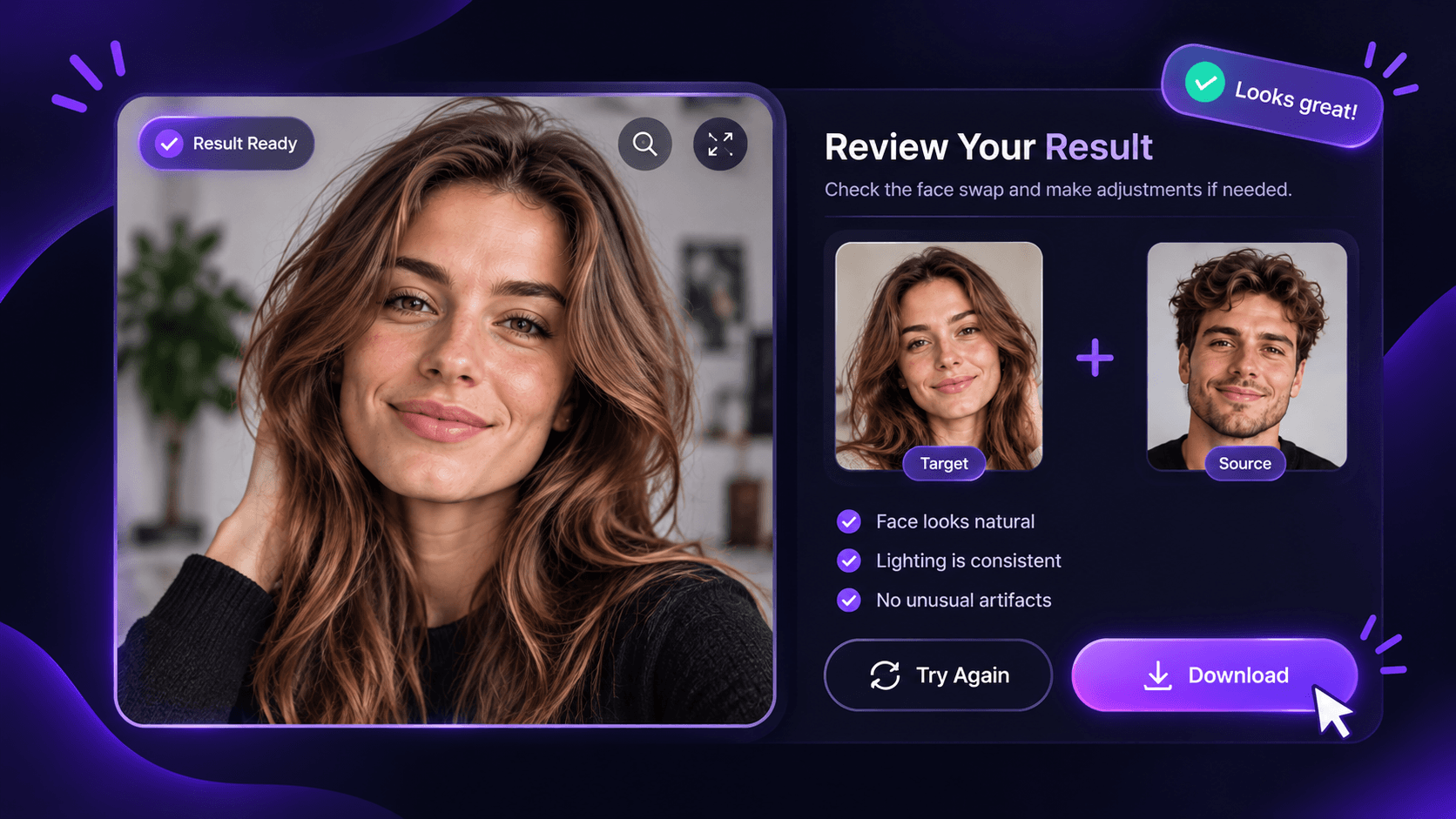
5. Spara och dela med eftertanke
När du är nöjd med resultatet sparar du det och lägger till sammanhang om du delar det. Presentera inte en AI-redigerad bild som ett äkta fotografi.
Vad är ett AI-ansiktsbyte?
AI-ansiktsbyte använder maskininlärningsmodeller för att ersätta ett ansikte i en bild och anpassa det till målbilden. I stället för att bara placera ett ansikte ovanpå ett annat kan systemet ta hänsyn till ansiktsdrag, uttryck, position, ljus och detaljer i omgivningen. Resultatet beror på källbilderna och verktyget.
Tips för ett mer realistiskt resultat
Börja med skarpa foton med hög upplösning. Se till att ansiktet är synligt och undvik starka filter, rörelseoskärpa, solglasögon eller föremål som täcker viktiga ansiktsdrag. Liknande huvudvinklar och ljusförhållanden gör sammanfogningen enklare. Prova en annan källbild om det första resultatet inte är rätt placerat och granska alltid slutbilden i full storlek.
Vill du byta ansikten i en video?
Ansiktsbyte i bilder och ansiktsbyte i video är olika arbetsflöden. Om du vill arbeta med rörligt material i stället för ett stillfoto kan du utforska Dessi AI:s verktyg för ansiktsbyte i video.
Explore AI video face swap →Använd ansiktsbyte på ett ansvarsfullt sätt
Använd endast bilder och personers utseende när du har rätt att göra det och de berörda personerna har gett sitt godkännande. Använd aldrig ansiktsbyte för att utge dig för att vara någon annan, vilseleda tittare, trakassera någon eller felaktigt påstå att någon har sagt eller gjort något. Följ gällande lagar och plattformsregler och märk realistiska AI-redigeringar tydligt när sammanhanget kan vara oklart.
Skapa ditt första AI-ansiktsbyte.
Öppna Dessi AI:s bildverktyg och följ stegen ovan för att förvandla din idé till en bild.
Börja byta ansikten →Prova AI-ansiktsbyte i video
Skapa ett ansiktsbyte i en video i stället för i en stillbild.
Utforska ansiktsbyte i video →