Jak zamienić twarze za pomocą AI
Utwórz podmianę twarzy AI w kilku prostych krokach. Wybierz zdjęcie docelowe, dodaj zdjęcie twarzy, którego możesz użyć, wygeneruj wynik i dopracuj go, aż będzie wyglądał odpowiednio.
Dwa zdjęcia. Kilka kliknięć. Nowa kreacja.
Skorzystaj z tego przewodnika, aby wykonać podmianę twarzy na zdjęciu za pomocą Dessi AI. Dowiesz się, jakie obrazy wybrać, jak przeprowadzić podmianę i co sprawdzić przed udostępnieniem gotowej kreacji.
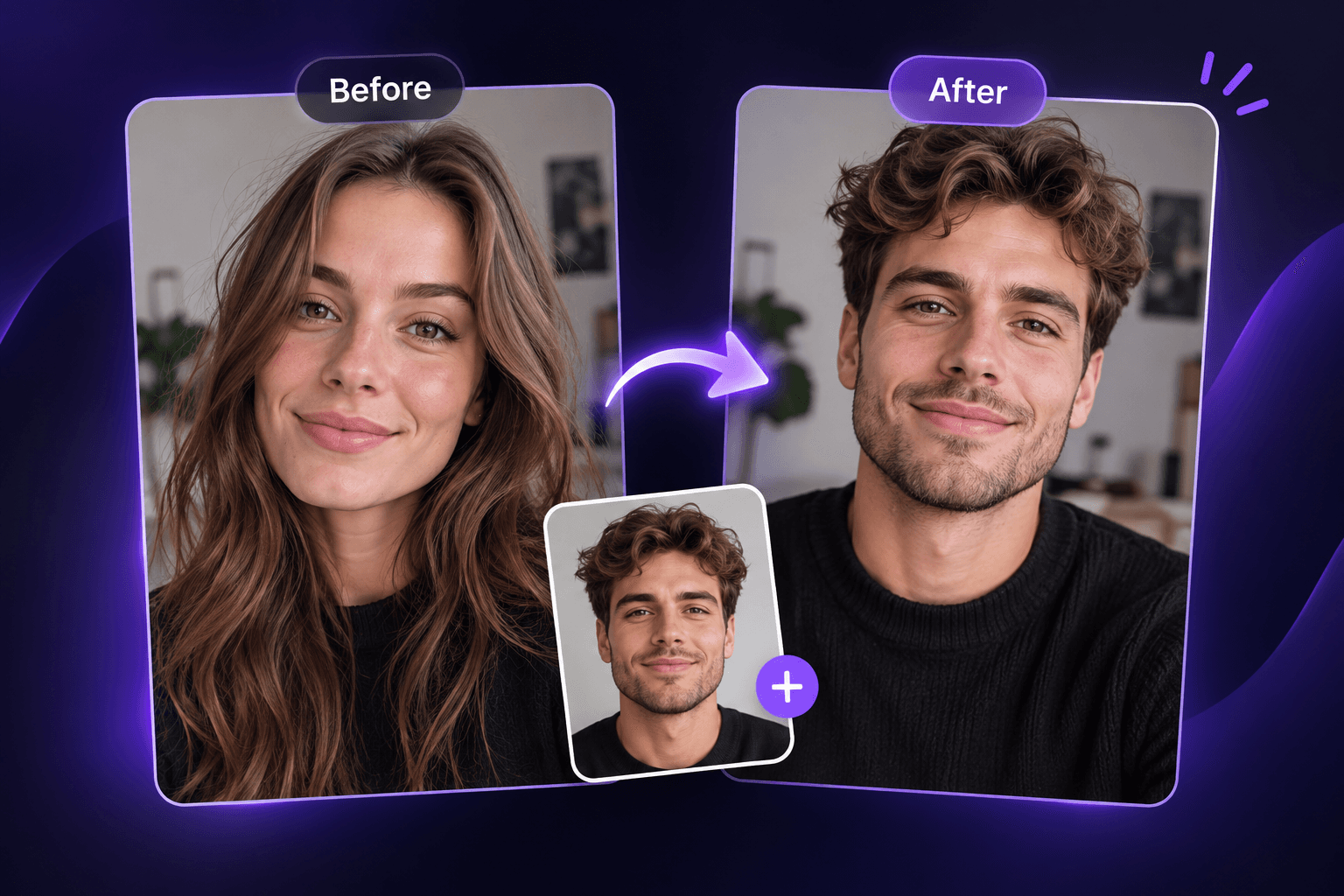
Zanim zaczniesz
Przygotuj dwa obrazy: zdjęcie docelowe (obraz, który chcesz edytować) oraz zdjęcie źródłowe (twarz, której chcesz użyć). Wybieraj zdjęcia, na których twarz jest wyraźnie widoczna, mają dobrą rozdzielczość i są mało rozmazane. Upewnij się, że masz zgodę na wykorzystanie obu zdjęć oraz wizerunku danej osoby.
Jak zamienić twarze za pomocą AI
1. Otwórz narzędzie AI do podmiany twarzy
Przejdź na stronę podmiany twarzy Dessi AI. To proces służący do zastąpienia twarzy na statycznym zdjęciu.
Open AI face swap →2. Prześlij zdjęcia
Najpierw dodaj zdjęcie docelowe, a następnie prześlij zdjęcie twarzy źródłowej. Wybierz portret en face lub wykonany pod podobnym kątem, na którym twarz nie jest zasłonięta.
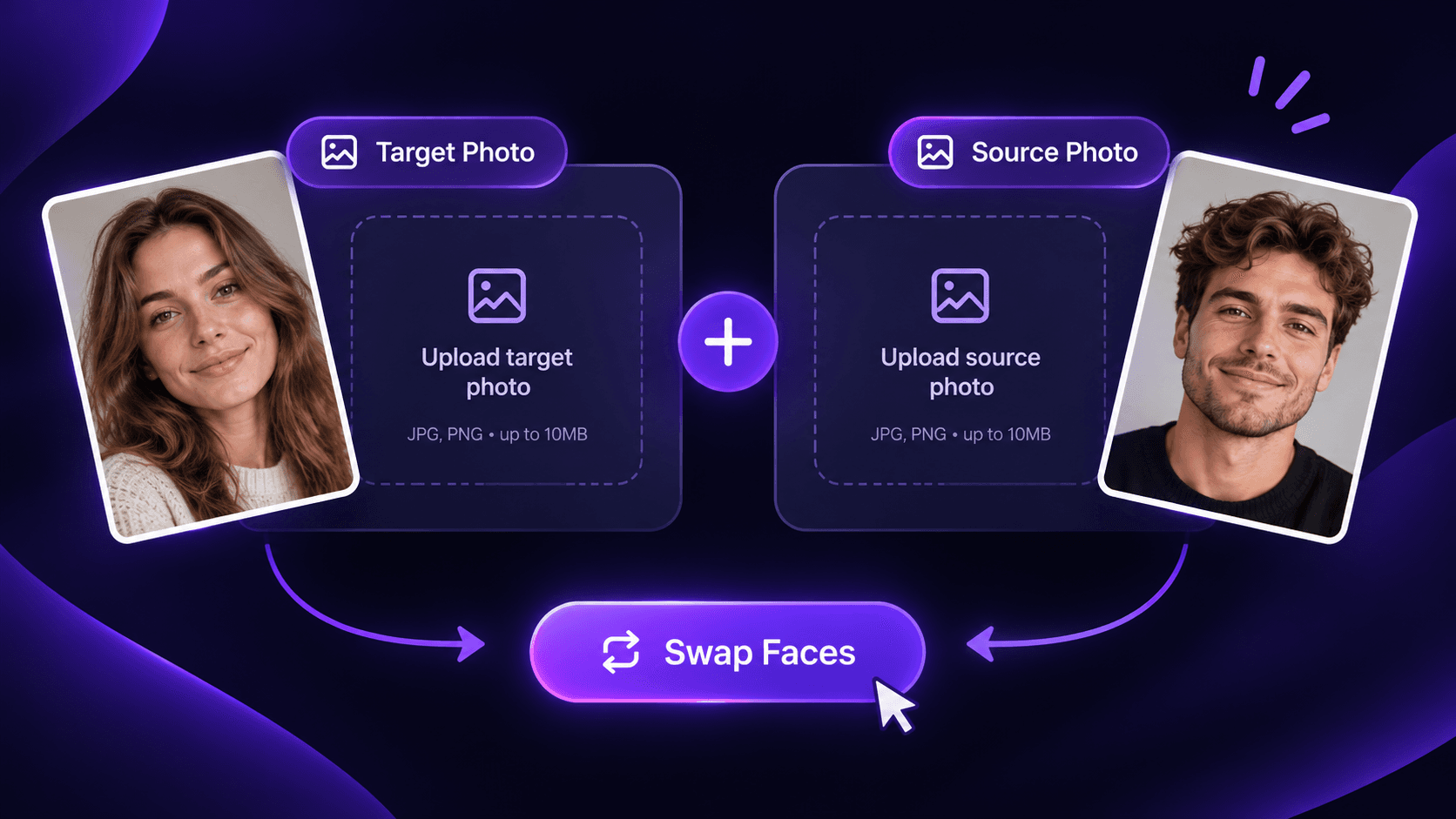
3. Wygeneruj podmianę twarzy
Rozpocznij generowanie i poczekaj na wynik. Czas przetwarzania może się różnić w zależności od obrazu i aktualnych warunków działania usługi.
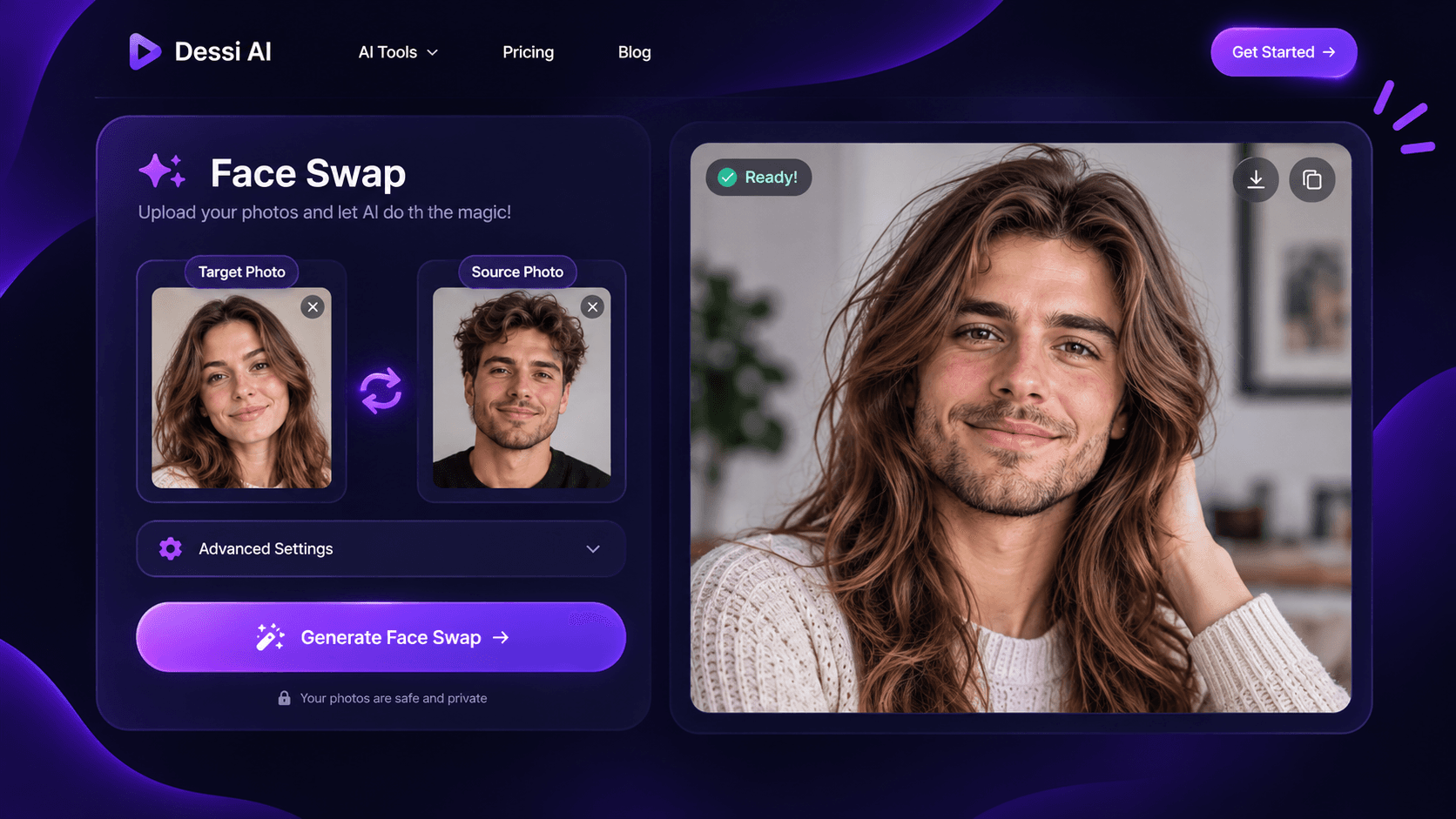
4. Sprawdź i dopracuj wynik
Obejrzyj wynik w pełnym rozmiarze. Sprawdź ułożenie twarzy, krawędzie, odcień skóry, oświetlenie, cienie oraz to, czy wyraz twarzy pasuje do zdjęcia docelowego. W razie potrzeby użyj wyraźniejszego zdjęcia źródłowego lub zdjęcia docelowego wykonanego pod bardziej zbliżonym kątem.
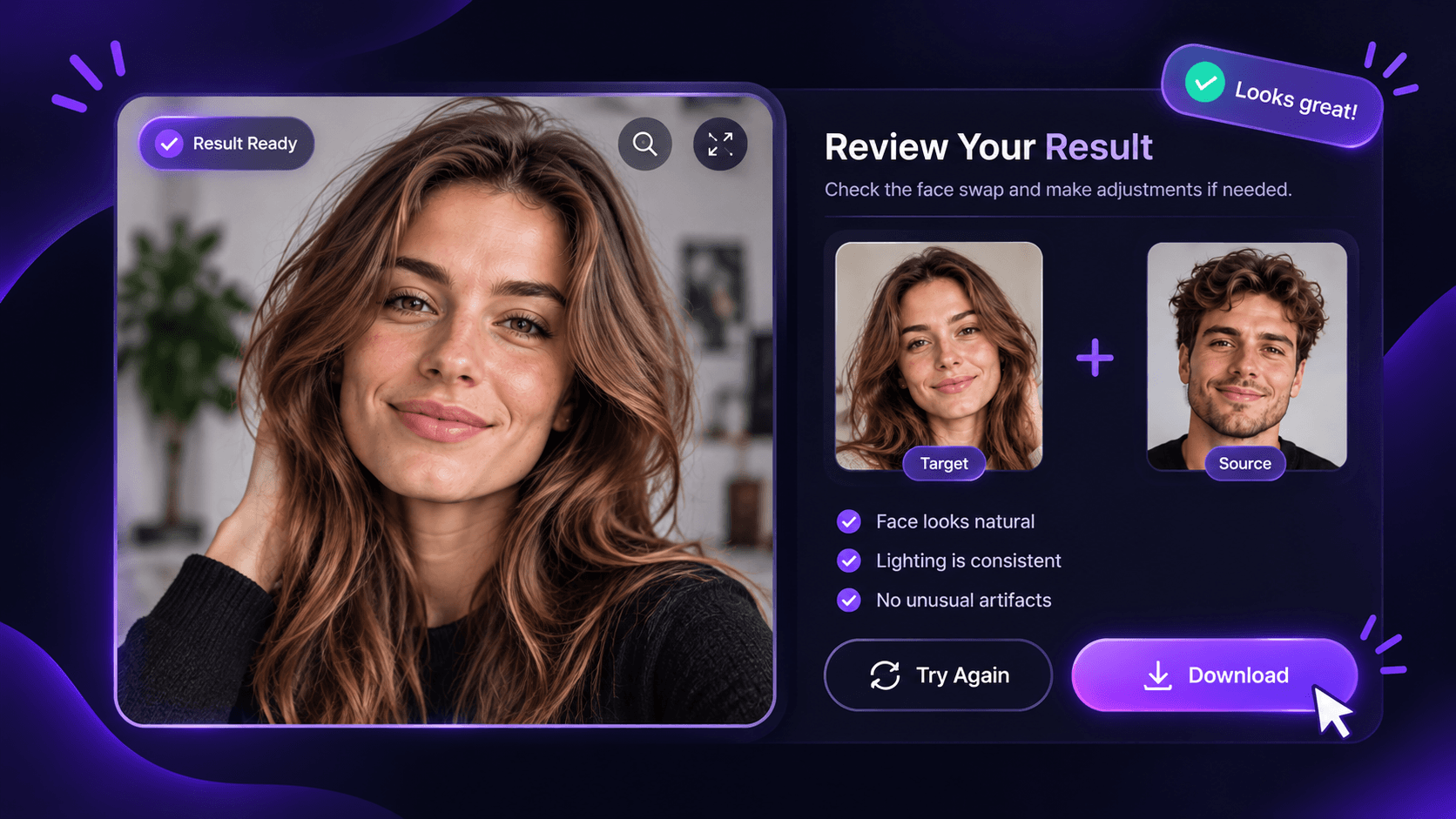
5. Zapisz i udostępniaj odpowiedzialnie
Gdy wynik będzie Ci odpowiadał, zapisz go i dodaj odpowiedni kontekst podczas udostępniania. Nie przedstawiaj obrazu edytowanego przez AI jako autentycznej fotografii.
Czym jest podmiana twarzy AI?
Podmiana twarzy AI wykorzystuje modele uczenia maszynowego do zastąpienia twarzy na obrazie i dopasowania jej do zdjęcia docelowego. Zamiast po prostu nakładać jedną twarz na drugą, system może uwzględniać rysy twarzy, mimikę, położenie, oświetlenie i szczegóły otoczenia na zdjęciu. Wynik zależy od zdjęć źródłowych i użytego narzędzia.
Wskazówki, jak uzyskać bardziej realistyczny efekt
Zacznij od ostrych zdjęć w wysokiej rozdzielczości. Zadbaj o widoczność twarzy i unikaj mocnych filtrów, rozmycia ruchu, okularów przeciwsłonecznych oraz przedmiotów zasłaniających ważne cechy twarzy. Podobny kąt ustawienia głowy i warunki oświetleniowe ułatwiają dopasowanie. Jeśli pierwszy wynik jest źle wyrównany, wypróbuj inne zdjęcie źródłowe i zawsze sprawdzaj gotowy obraz w pełnym rozmiarze.
Chcesz zamienić twarze w filmie?
Podmiana twarzy na zdjęciach i wideo przebiega inaczej. Jeśli chcesz pracować z ruchomym materiałem zamiast statycznego zdjęcia, wypróbuj narzędzie Dessi AI do podmiany twarzy w wideo.
Explore AI video face swap →Korzystaj z podmiany twarzy odpowiedzialnie
Używaj zdjęć i wizerunków tylko wtedy, gdy masz do tego prawo, a osoby, których dotyczą, udzieliły odpowiedniej zgody. Nigdy nie wykorzystuj podmiany twarzy do podszywania się pod kogoś, wprowadzania odbiorców w błąd, nękania ani fałszywego sugerowania, że ktoś coś powiedział lub zrobił. Przestrzegaj obowiązujących przepisów i zasad platformy, a realistyczne edycje AI wyraźnie oznaczaj, jeśli kontekst może być niejasny.
Wykonaj swoją pierwszą podmianę twarzy AI.
Otwórz narzędzie graficzne Dessi AI i wykonaj powyższe kroki, aby zamienić swój pomysł w obraz.
Rozpocznij podmianę twarzy →Wypróbuj AI do podmiany twarzy w wideo
Utwórz podmianę twarzy w materiale wideo zamiast na statycznym obrazie.
Poznaj podmianę twarzy w wideo →